Flujo verificado el 16 de septiembre de 2026
Canva + Google Forms para RSVP: cómo armar el flujo
Una guía honesta para combinar diseño y formulario, evitar problemas de permisos y decidir cuándo conviene una plataforma integrada.
10 min de lectura · Publicado el 16 de septiembre de 2026 · Actualizado el 16 de septiembre de 2026
VosVenís produce esta guía y ofrece una alternativa comercial al flujo analizado. No está afiliado, patrocinado ni avalado por Canva ni por Google. Las funciones pueden cambiar; consultá siempre las fuentes oficiales.
Canva y Google Forms pueden combinarse para resolver dos tareas distintas: diseñar una invitación visual y registrar respuestas. Es una opción flexible si no te molesta administrar dos herramientas y mantener alineados el diseño, el enlace y la planilla.
La implementación prudente es compartir la invitación de Canva y el vínculo de Google Forms juntos. Las fuentes oficiales consultadas no confirman una integración nativa de Google Forms dentro de Canva Websites.
Qué aporta cada herramienta
| Herramienta | Función principal | Resultado |
|---|---|---|
| Canva | Diseño visual, plantillas, imágenes, colaboración y descarga. | Una pieza compartible o, si usás Canva Websites, una página web. |
| Google Forms | Preguntas, lógica condicional, respuestas y exportación. | Un formulario separado con datos centralizados. |
| La combinación | Presentación más recolección de respuestas. | Dos enlaces o un enlace al formulario desde un soporte que lo admita. |
1. Prepará la invitación en Canva
Elegí una plantilla o empezá desde cero. Canva permite cargar imágenes, editar el diseño y compartir o descargar el resultado como JPG, PNG o PDF. También ofrece Canva Websites para publicar un sitio adaptable a distintos dispositivos.
Reservá un lugar visible para la acción: “Confirmá tu asistencia”. Si la invitación se descargará como imagen, el enlace del formulario tendrá que acompañarla en el mensaje porque no todos los formatos conservan vínculos tocables.
2. Creá el formulario de confirmación
En Google Forms podés usar respuestas cortas, opción múltiple, casillas, listas y fechas. Marcá como obligatorias solamente las preguntas imprescindibles.
- Nombre de la persona o grupo.
- Asiste / no asiste.
- Cantidad de personas, si corresponde.
- Necesidades alimentarias que el catering pueda contemplar.
- Un campo de contacto solo si realmente lo necesitás.
3. Usá secciones condicionales
Google Forms permite enviar a secciones distintas según una respuesta de opción múltiple o lista desplegable. Así, quien responde que no asiste puede terminar el formulario sin ver preguntas sobre menú o acompañantes.
Probá todas las ramas antes de publicar. Una lógica mal configurada puede ocultar preguntas necesarias o pedir información irrelevante.
4. Revisá privacidad y permisos
Activar “Limitar a 1 respuesta” obliga a iniciar sesión con Google. Si querés reducir fricción, evaluá no usar esa opción y aceptá que el control de duplicados será manual.
No actives el resumen público de resultados para un RSVP: puede exponer respuestas de texto y gráficos a quienes tengan acceso al formulario. Si vinculás una hoja de cálculo, revisá sus permisos por separado; quitar un colaborador del formulario no necesariamente elimina su acceso a la hoja.
5. Compartí los enlaces sin generar dudas
¡Queremos compartir este día con vos! Acá está nuestra invitación: [enlace de Canva]. Para ayudarnos a organizar, completá la confirmación antes del [fecha]: [enlace de Google Forms].
Dos enlaces agregan una decisión. Nombralos claramente y evitá que el formulario parezca una fuente distinta de fecha u horarios.
6. Administrá las respuestas
Google Forms muestra resúmenes, respuestas individuales y permite vincular Google Sheets o descargar CSV. También puede avisarte por correo cuando llega una nueva respuesta y cerrar el formulario manualmente, por fecha o por cantidad.
Si permitís editar respuestas, explicá cómo hacerlo. Definí una fecha de corte y evitá mantener otra lista paralela sin un proceso de actualización.
Cuándo esta combinación es una buena opción
- Querés libertad de diseño y ya conocés ambas herramientas.
- El evento no necesita pases individuales, mesas ni control de ingreso.
- No te molesta que el formulario tenga la interfaz de Google.
- Podés administrar permisos, duplicados y dos fuentes separadas.
Cuándo conviene una plataforma integrada
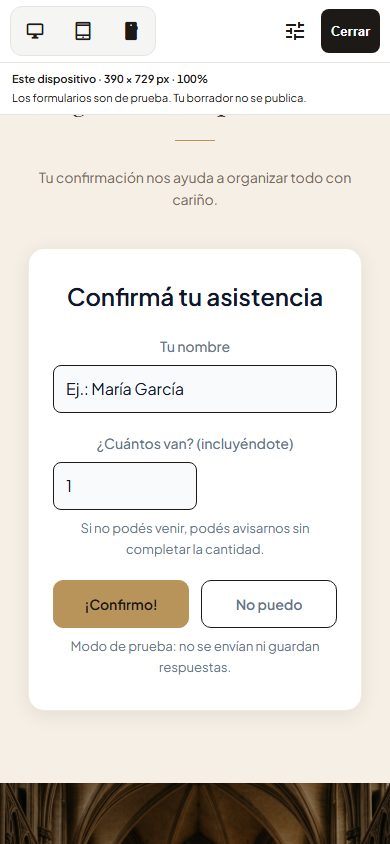
Una plataforma especializada reduce pasos cuando querés que información, confirmación y panel formen parte del mismo producto. VosVenís permite publicar una invitación web, recibir RSVP sin cuenta de invitado y editar el contenido manteniendo el enlace. El plan Control suma pases, mesas y QR.
Eso no vuelve “mala” a la combinación Canva + Forms. Cambia el costo operativo: más flexibilidad general contra menos herramientas para coordinar.
Fuentes oficiales consultadas
Verificadas el 16 de septiembre de 2026. No se publicó un precio de Canva Argentina porque la página oficial no expuso un importe verificable en el contenido accesible.