Guía de envío y seguimiento
Cómo enviar invitaciones digitales por WhatsApp
Prepará el enlace, escribí un mensaje que dé contexto y organizá las respuestas sin convertir cada chat en una lista distinta.
7 min de lectura · Publicado el 16 de septiembre de 2026 · Actualizado el 16 de septiembre de 2026
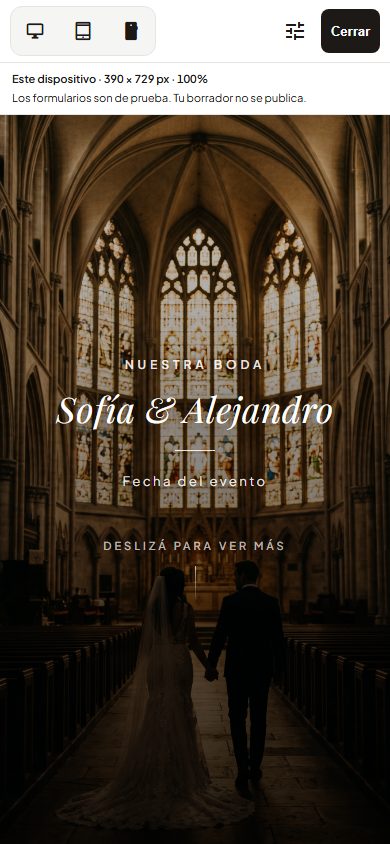
WhatsApp suele ser el canal más directo para hacer llegar una invitación en Argentina. La facilidad del envío también tiene un riesgo: si el mensaje no da contexto o la información vive en varios chats, organizar las respuestas se vuelve difícil.
La invitación web resuelve una parte del problema porque concentra los datos en un enlace. El resto depende de cómo preparás el envío, a quién se lo mandás y cómo gestionás los pendientes.
1. Terminá la versión que querés compartir
Antes de copiar el enlace, comprobá nombres, fecha, horarios, ubicación y confirmación. Abrilo desde un teléfono distinto al que usaste para editar. Tus invitados no deberían necesitar una explicación adicional para encontrar lo esencial.
- La portada identifica el evento.
- El mapa señala la entrada o ubicación correcta.
- Los botones funcionan con una conexión móvil.
- El formulario acepta una respuesta de prueba.
- El texto tiene contraste y tamaño suficiente.
2. Elegí envío individual o grupal
El mensaje individual permite personalizar el saludo y evita exponer teléfonos entre personas que no se conocen. Un grupo puede servir cuando ya existe y la conversación del evento ocurre allí. No armes grupos masivos únicamente para enviar la invitación sin considerar la privacidad de los números.
Si usás pases individuales del plan Control, cada enlace corresponde a una persona o grupo invitado. En ese caso, no lo publiques en un chat general.
3. Acompañá el enlace con un mensaje
El texto no tiene que repetir la invitación. Tiene que explicar quién escribe, qué se celebra y qué acción esperás.
¡Nos casamos y queremos compartir este día con vos! En la invitación están los horarios, los lugares y el espacio para confirmar: [enlace].
¡Se acercan mis 15! Te comparto la invitación con todos los detalles de la noche. Entrá y confirmá si venís: [enlace].
¡Se viene mi cumple! Acá tenés la fecha, el lugar y la confirmación para que podamos organizarnos: [enlace].
4. Decí cuándo necesitás la respuesta
“Avisame si venís” deja el plazo abierto. Indicá una fecha basada en lo que te piden el salón, el catering u otros proveedores. Dejá margen para revisar pendientes después del primer cierre.
La fecha puede estar dentro de la invitación y también en el mensaje. Para casamientos, la guía de confirmación de asistencia propone un método completo.
5. Registrá todo en un solo lugar
Si la invitación incluye RSVP, pedí que respondan allí. Cuando alguien confirma por mensaje o llamada, actualizá la fuente principal en el momento o pedile que complete el formulario. No mantengas una lista en WhatsApp, otra en una planilla y una tercera en el dashboard.
6. Recordá solamente a quienes siguen pendientes
Esperá hasta cerca de la fecha comunicada. Un recordatorio breve puede asumir que el mensaje anterior se perdió y volver a ofrecer el enlace.
¡Hola! Estamos cerrando la cantidad y todavía no vimos tu respuesta. ¿Podés confirmarnos desde la invitación antes del [fecha]? Te dejamos de nuevo el enlace: [enlace].
7. Si cambia un dato, editá y avisá
Con una invitación web podés actualizar el contenido sin reemplazar el enlace. Eso evita que existan dos archivos distintos, pero no garantiza que todos vuelvan a abrirlo. Para un cambio de horario o lugar, mandá un aviso claro y pedí que revisen la versión actualizada.
8. Qué hace y qué no hace VosVenís
| Acción | Comportamiento real |
|---|---|
| Crear el enlace | VosVenís publica la invitación web. |
| Enviar por WhatsApp | Vos copiás o compartís el enlace. No hay envío masivo automático. |
| Abrir la invitación | El invitado usa el navegador, sin cuenta ni app. |
| Recibir confirmaciones | Las respuestas llegan al dashboard. |
| Avisar una edición | Vos comunicás el cambio; la plataforma no envía una alerta automática. |
Preguntas frecuentes
¿Puedo mandar la invitación a un grupo?
Sí, si un enlace general es adecuado para ese evento. Para pases individuales o información personalizada, enviá cada enlace a la persona correspondiente.
¿WhatsApp muestra una vista previa?
Normalmente puede mostrar título, descripción e imagen social cuando procesa el enlace. La apariencia final depende del propio WhatsApp y de su caché.
¿Conviene mandar también una imagen?
Podés usar una imagen como anticipo, pero indicá que la información actualizada y la confirmación están en el enlace.